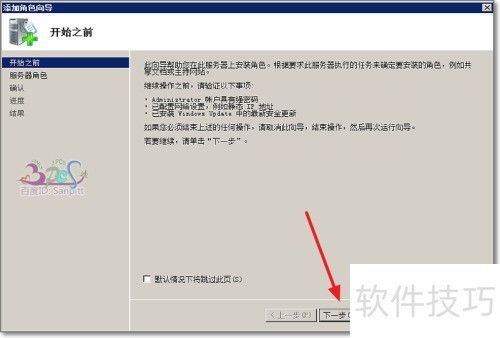
在Windows Server操作系統中,Internet Information Services (IIS) 是微軟提供的Web服務器角色,用于托管網站、Web應用程序和服務。添加IIS服務器角色及其相關的應用軟件服務(如ASP.NET、.NET Extensibility等)是搭建Web服務器環境的關鍵步驟。以下是詳細的操作指南,適用于Windows Server 2012、2016、2019及2022版本。\n\n### 一、準備工作\n1. 系統要求:確保您的Windows Server已安裝并激活,且具備管理員權限。建議先更新系統到最新補丁,以保證兼容性和安全性。\n2. 網絡配置:確認服務器已連接網絡,并可訪問互聯網(如需在線下載組件)。如果使用離線環境,需提前準備IIS安裝源文件。\n3. 備份數據:在修改服務器角色前,建議備份重要數據,以防操作失誤導致系統問題。\n\n### 二、通過服務器管理器添加IIS服務器角色\n大多數Windows Server版本使用“服務器管理器”來管理角色和功能。以下是具體步驟:\n1. 打開服務器管理器:登錄服務器后,點擊任務欄的“服務器管理器”圖標(通常為旗幟形狀),或通過“開始”菜單搜索打開。\n2. 啟動添加角色向導:在服務器管理器儀表板中,點擊“管理”菜單,選擇“添加角色和功能”。系統會彈出向導窗口,點擊“下一步”開始。\n3. 選擇安裝類型:在“安裝類型”頁面,選擇“基于角色或基于功能的安裝”,然后點擊“下一步”。\n4. 選擇目標服務器:默認會選中當前服務器,確認無誤后點擊“下一步”。\n5. 添加服務器角色:在“服務器角色”頁面,找到“Web服務器(IIS)”并勾選。此時,系統可能會提示添加所需功能(如.NET Framework),點擊“添加功能”確認。然后點擊“下一步”。\n6. 選擇功能:在“功能”頁面,可根據需要添加額外功能(如.NET Framework 3.5、4.8等),但IIS基本安裝通常已包含核心功能。直接點擊“下一步”繼續。\n7. 配置IIS角色服務:這是關鍵步驟,用于添加應用軟件服務:\n - 在“角色服務”頁面,您會看到IIS相關子組件的列表。默認已勾選基本服務(如Web服務器、常見HTTP功能)。\n - 若要支持動態Web應用,請展開“應用程序開發”部分,勾選所需服務,例如:\n - ASP.NET:用于運行ASP.NET應用程序。\n - .NET Extensibility:允許托管.NET擴展模塊。\n - ISAPI擴展/過濾器:支持舊版ISAPI組件。\n - 其他如“CGI”“服務器端包含”等,根據應用需求選擇。\n - 還可添加“管理工具”下的“IIS管理控制臺”以方便圖形化管理。\n - 選擇完成后,點擊“下一步”。\n8. 確認安裝:在“確認”頁面,查看所選角色和功能列表。可選“如果需要,自動重新啟動目標服務器”以在安裝后自動重啟。然后點擊“安裝”。\n9. 完成安裝:安裝過程可能需要幾分鐘,進度條顯示完成后,點擊“關閉”。如果系統提示重啟,請立即重啟服務器以確保所有更改生效。\n\n### 三、通過PowerShell命令添加IIS角色(可選)\n對于熟悉命令行或需要自動化部署的用戶,可使用PowerShell快速安裝IIS。以管理員身份打開PowerShell,運行以下命令:\n1. 安裝IIS基礎角色:\n `powershell\n Install-WindowsFeature -Name Web-Server -IncludeManagementTools\n `\n2. 添加應用軟件服務:例如,安裝ASP.NET和.NET Extensibility:\n `powershell\n Install-WindowsFeature -Name Web-Asp-Net, Web-Net-Ext, Web-ISAPI-Ext, Web-ISAPI-Filter\n `\n3. 查看安裝狀態:運行 Get-WindowsFeature 檢查IIS相關角色是否已安裝。\n\n### 四、驗證安裝與基本配置\n1. 測試IIS運行:安裝完成后,打開瀏覽器訪問 http://localhost 或 http://服務器IP地址。如果看到IIS默認歡迎頁面,說明安裝成功。\n2. 管理IIS:通過“開始”菜單中的“Internet Information Services (IIS) 管理器”進行站點、應用程序池等配置。\n3. 部署應用軟件:將您的Web應用文件(如ASP.NET網站)復制到IIS默認目錄(通常為 C:\\inetpub\\wwwroot),或在管理器中添加新站點。\n\n### 五、常見問題與注意事項\n- 端口沖突:如果其他程序(如Apache)占用了80端口,IIS可能無法啟動。可通過IIS管理器修改站點綁定端口。\n- 防火墻設置:確保Windows防火墻允許HTTP(端口80)或HTTPS(端口443)流量。\n- 依賴項缺失:某些應用軟件服務需要特定.NET Framework版本,請提前安裝。\n- 性能優化:根據應用需求,在IIS管理器中調整應用程序池、緩存等設置以提升性能。\n\n通過以上步驟,您可以順利在Windows Server中添加IIS服務器角色及所需的應用軟件服務。無論是托管靜態網站還是動態Web應用,IIS都提供了靈活且強大的支持。建議參考微軟官方文檔以獲取更高級的配置指南。
如何在Windows Server中添加IIS服務器角色與應用軟件服務
如若轉載,請注明出處:http://www.gzxyjd.com/product/34.html
更新時間:2026-10-03 14:32:19
產品列表
PRODUCT
----------------